Demo-Zugang
02 · DIENSTPLANMonatsdienstplan

Von Hand oder vollautomatisch.

Planen Sie den Monat Dienst für Dienst – mit Schema, Wünschen und Ruhezeiten im Blick. Oder lassen Sie Rostify einen fertigen Dienstplan rechnen, der keine Regeln oder Wünsche offen lässt.

Manuell planen

Jeder Klick geprüft.

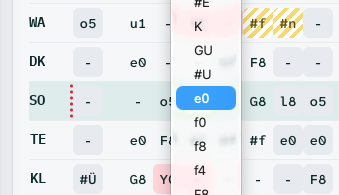
Dienstplan verwalten: Dropdown mit Dienstkürzeln in einer Zelle geöffnet
ABB. 01 — Dienst-Dropdown im Dienstplan
01

Ein Klick. Ein Dropdown.

Klicken Sie in eine Zelle, ein Dropdown öffnet sich – wählen Sie einen Dienst.
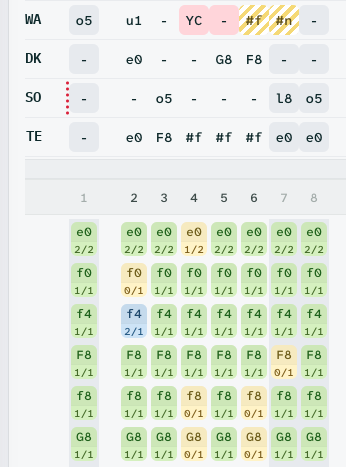
Dienstplanzeilen über dem Schema: abgedeckt 2/2 grün, fehlend 0/1 gelb, zu viele 2/1 blau
ABB. 02 — Schema · fehlt 0/1 · zu viele 2/1
02

Lücken und Überhänge auf einen Blick.

Im Schema erkennen Sie sofort, wo noch Dienste fehlen oder wo Sie zu viele vergeben haben.
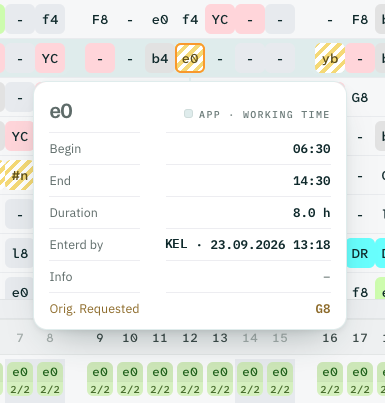
Tooltip zum Dienst e0: Beginn, Ende, Dauer, eingetragen von, ursprünglich gewünscht G8
ABB. 03 — Tooltip · gewünscht G8, eingetragen e0
03

Jeder Dienst erklärt sich selbst.

Ein Tooltip zeigt Ihnen Informationen zu jedem Dienst – und etwaige Diskrepanzen, etwa nicht eingehaltene generelle Wünsche oder einzelne Requests.
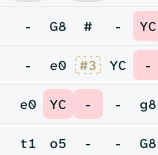
Ghost-Markierung #3 eines gelöschten Requests in einer Dienstplanzelle
ABB. 04 — Ghost eines gelöschten Requests
04

Nichts geht verloren.

Löschen Sie einen Request versehentlich gänzlich, bleibt auch das nicht verborgen – ein Ghost weist Sie darauf hin.
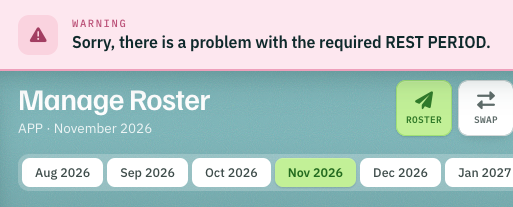
Warnung in „Dienstplan verwalten“: Problem mit der erforderlichen Ruhezeit
ABB. 05 — Warnung · Ruhezeit
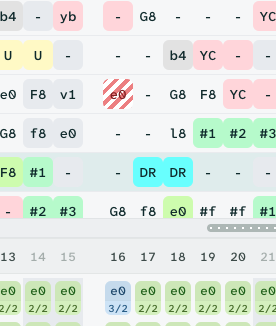
Dienstplanausschnitt mit rot schraffierter Ruhezeitverletzung
ABB. 06 — Ruhezeitverletzung im Dienstplan
05

Strikte Verstöße sind ausgeschlossen.

Rostify warnt mehrfach. Dabei hält sich das System an die regulatorischen Vorgaben – oder Sie definieren Ihre eigenen Fatigue-Parameter offline und unternehmensweit.

Automatische Planung

Zwei Wege zum fertigen Dienstplan.

2min

Quick Roster

Steht in zwei Minuten – als Grundlage zum Nacharbeiten.

10min

Fertiger Dienstplan

Ein bahnbrechender, fertiger Dienstplan, der keine Regeln oder Wünsche offen lässt.

Ergebnisvorschau

Erst prüfen. Dann übernehmen.

Bevor etwas gespeichert wird, zeigt die Vorschau die Kennzahlen und jede Regel, die die neuen Einteilungen berühren.
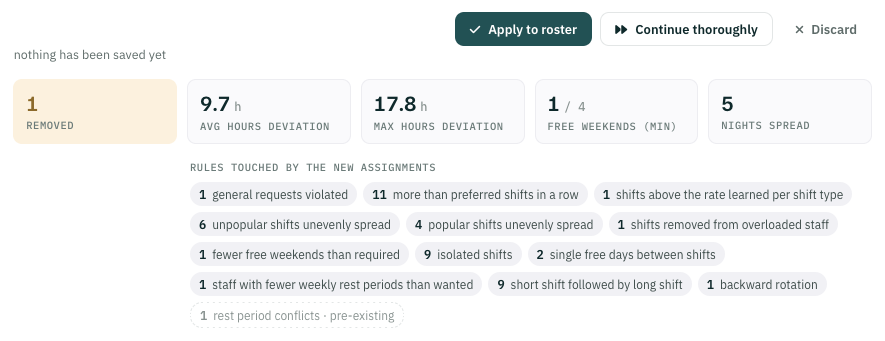
  1. 1Apply to roster übernimmt das Ergebnis in den Dienstplan.
  2. 2Continue thoroughly lässt die Berechnung weiterlaufen.
  3. 3Discard verwirft das Ergebnis.
Autoplan-Ergebnisvorschau: Schaltflächen Apply to roster, Continue thoroughly und Discard; Kennzahlen zu entfernten Diensten, Stundenabweichung, freien Wochenenden und Nachtverteilung; Liste der berührten Regeln
ABB. 07 — Autoplan-Ergebnis · noch nichts gespeichertScreenshot

Innerhalb von 10 Minuten rechnet das System den perfekten Dienstplan – mit 6 Prozessorkernen und etwa 75 offline definierten Parametern.

6
Prozessorkerne
≈ 75
Parameter, offline definiert

Zusätzlich sucht der Robot nach Mustern in vergangenen Plänen. Er erkennt beliebte und unbeliebte Dienste einzelner Personen und hält sogar Pärchen oder Fahrgemeinschaften zusammen, sofern ein Muster erkennbar ist.
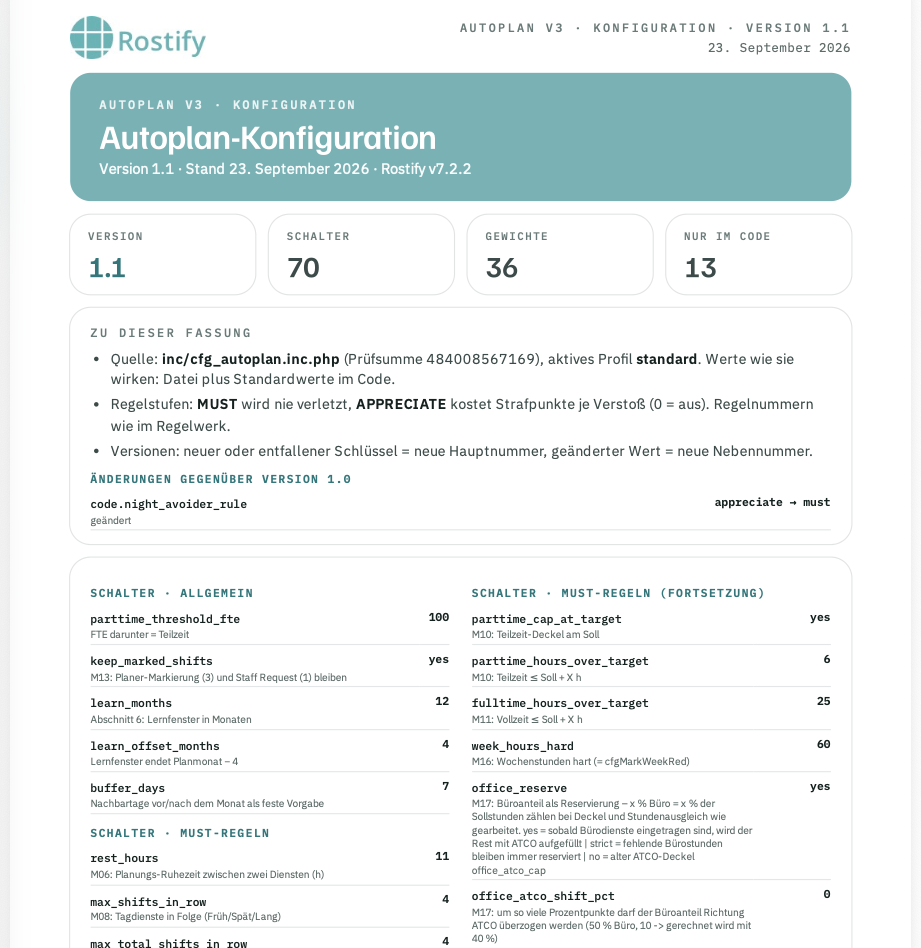
  • MUST Parameter werden strikt eingehalten.
  • APPRECIATE Parameter werden gewichtet.
Autoplan-Konfiguration Version 1.1: Schalter für allgemeine und MUST-Regeln wie Ruhezeit und Dienste in Folge
ABB. 08 — Autoplan-Konfiguration · MUST und APPRECIATEScreenshot

Nicht zu vergessen

Rostify berücksichtigt Jobsharer, die teils als ATCO und teils im Büro arbeiten.

Zusätzlich sind zwei Arbeitszeitmodelle definierbar – für ANSPs, die laut Kollektivvertrag für ATCOs und Büropersonal unterschiedliche Arbeitszeiten festgelegt haben.

Das Ergebnis

  1. 01Tage an Arbeitsersparnis für Ihren Dienstplaner.
  2. 02Keine Regelbrüche im Plan – vor allem, was Fatigue betrifft.
  3. 03Äußerst zufriedene Mitarbeiter.
Demo-Zugang anfordern →